Un PC Windows 10 / 11
Windows a 64 bit. Mantieni la connessione Internet al primo avvio e per i driver.
DS4AI / LA GUIDA DS4AI
Dal primo avvio alle impostazioni per gioco: tutto per preparare la prossima sessione, in un unico posto.
CHECKLIST
Windows a 64 bit. Mantieni la connessione Internet al primo avvio e per i driver.
Un controller compatibile riconosciuto da Windows, via USB o Bluetooth, oppure tastiera e mouse.
Controlla i giochi inclusi nel tuo account. La chiave viene associata al PC alla prima attivazione.
Una configurazione guidata e un’interfaccia per tutte le modalità.
Accedi al tuo account, trova la licenza e scarica il launcher DS4AI. Usa solo il download fornito dal sito.
Ottieni il launcherAl primo avvio, DS4AI propone i driver necessari. Controlla le richieste di Windows, autorizza l’installazione prevista e riavvia se richiesto.
Incolla la chiave nella schermata di attivazione. Se ne hai più di una, aggiungi le licenze all’avvio. Stato e accessi sono visibili nel tuo account.
Avviso Windows inatteso? Verifica l’origine del file e contatta l’assistenza prima di proseguire. Non disattivare le protezioni per file sconosciuti.
Conferma con Continua. Puoi cambiare periferica in seguito nelle impostazioni.
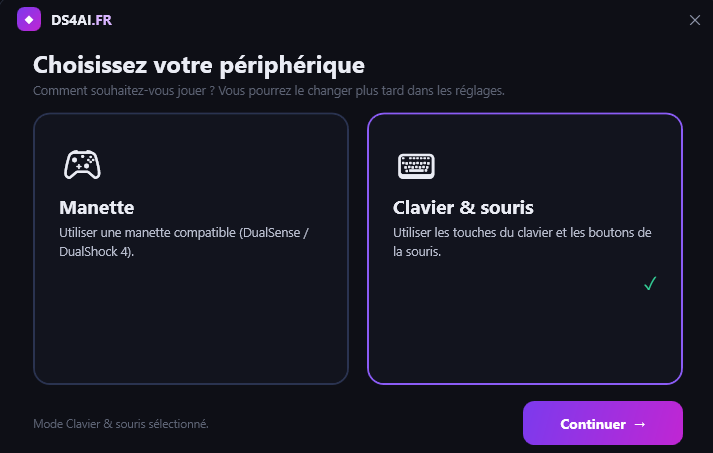
Scegli Controller per Xbox, PlayStation, SCUF o altri modelli compatibili. Per iniziare, preferisci USB.
Scegli Tastiera e mouse e configura tasti e attivatore IA. Non scegliere Controller per usare la modalità nativa tastiera/mouse.
Scegli il gioco per vedere solo le istruzioni pertinenti.
Impostazioni specifiche
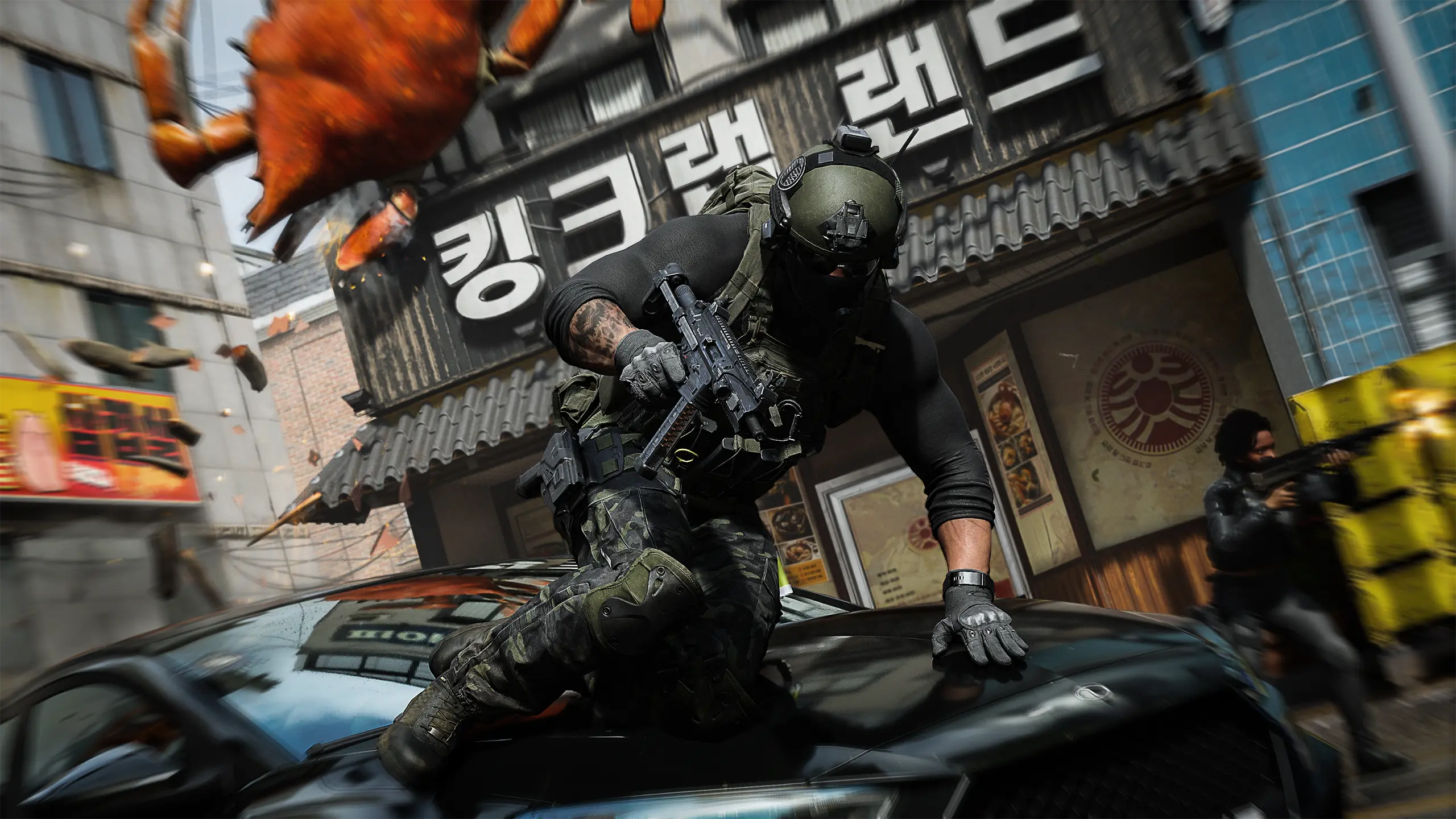
Il colore nemici è l’unica modifica specifica richiesta in MW4.
9700CDChiudi MW4. Apri DS4AI, scegli la modalità MW4 e la periferica.
Configura l’attivatore e fai clic su AVVIA, poi avvia MW4.
In Interfaccia / Accessibilità, imposta 9700CD per i nemici. Lascia DS4AI aperto in background.
Impostazioni specifiche
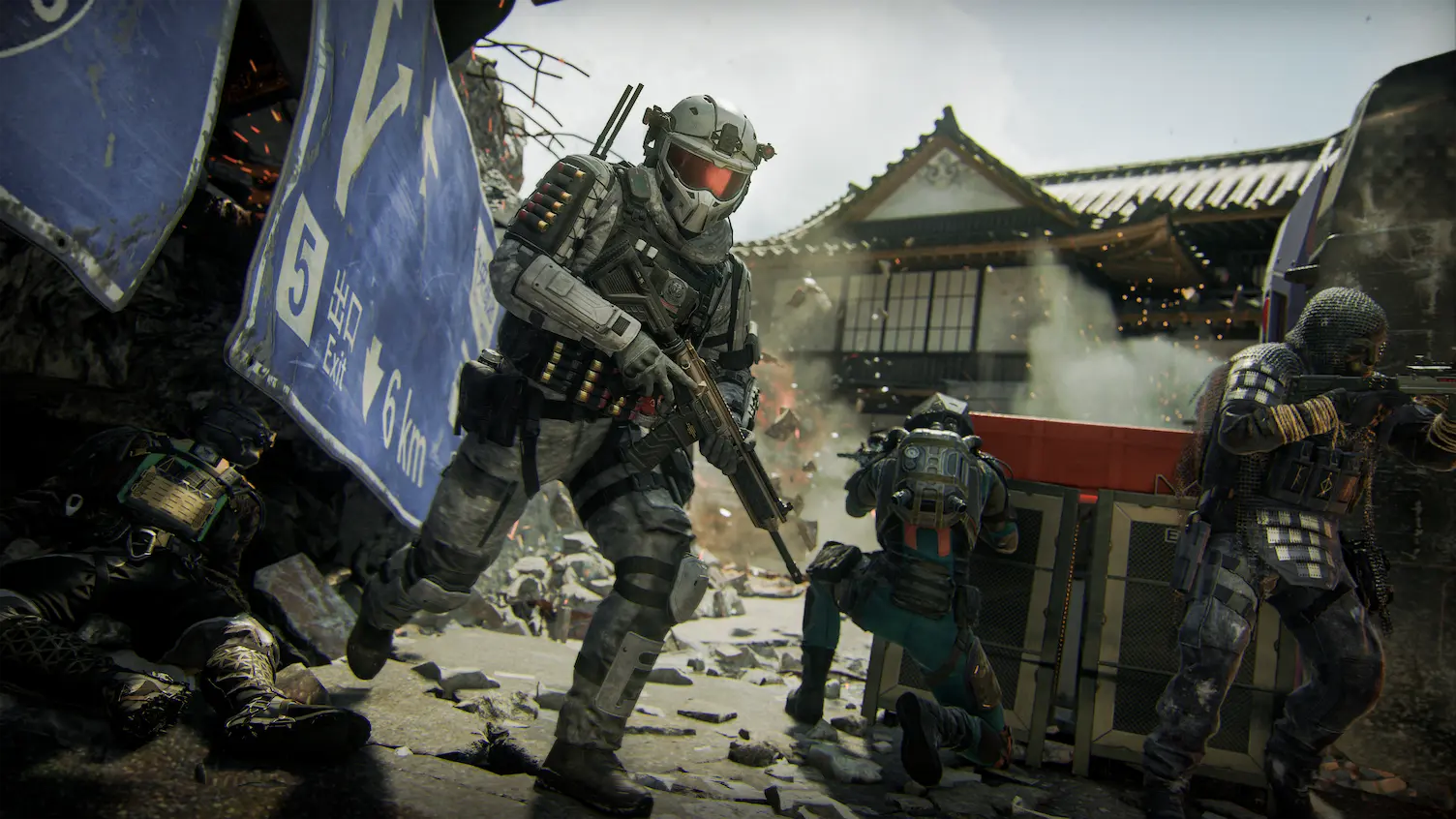
Verifica questi punti una volta e mantieni coerenti le impostazioni nel gioco e nel software.
9700CDDisattiva i filtri colore in Call of Duty, Windows e strumenti grafici. Imposta la scala di Windows al 100%.
Imposta i nemici su 9700CD. Il colore deve coincidere nel gioco e nella scheda Colore di DS4AI.
Disattiva barre salute e nomi dei nemici. Scegli Solo icona al posto del nome.
Apri DS4AI prima di BO7. Scegli la periferica, avvia BO7 e seleziona la sua finestra in DS4AI. Configura l’attivatore e fai clic su AVVIA.
Impostazioni specifiche
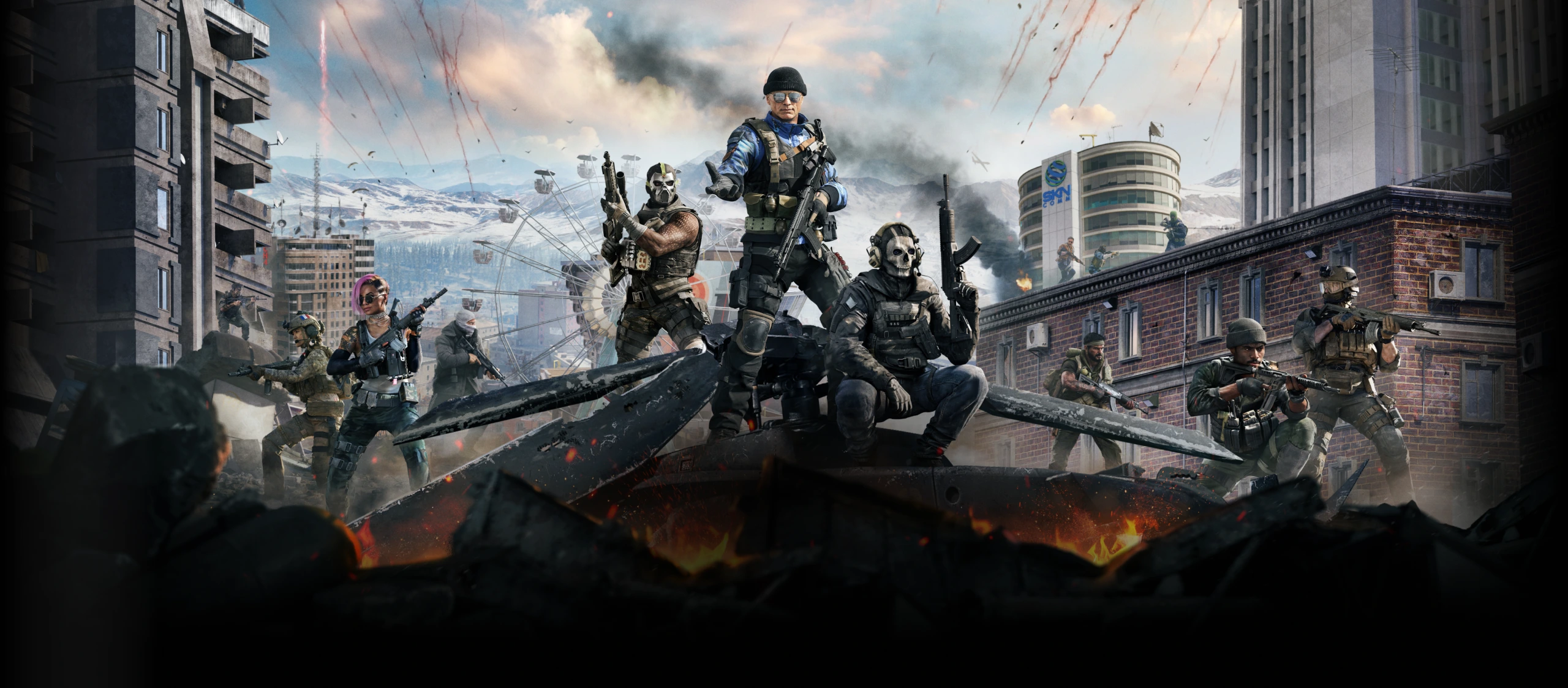
Le impostazioni grafiche contano. Warzone non richiede modifiche al colore nemici o all’HUD.
Chiudi Warzone, apri DS4AI e seleziona la modalità Warzone.
Controlla periferica e tasto di attivazione, poi fai clic su AVVIA.
Avvia Warzone e lascia DS4AI aperto. Applica le impostazioni NVIDIA o AMD qui sotto e disattiva la generazione di fotogrammi.
Impostazioni specifiche
Ogni gioco ha la propria guida direttamente nel software DS4AI. Apri il modo desiderato e consulta la guida per trovare le istruzioni e le impostazioni specifiche del gioco.
Impostazioni specifiche
Passaggi comuni per questa modalità. Segui le indicazioni del software per le opzioni della tua versione.
Chiudi il gioco e avvia DS4AI. Seleziona questa modalità se la licenza la include.
Scegli Controller o Tastiera e mouse e controlla il tasto che attiva l’IA.
Avvia il gioco. Usa impostazioni grafiche con FPS stabili e regola gradualmente l’antirinculo se la mira scende.

Impostazioni specifiche
Passaggi comuni per questa modalità. Segui le indicazioni del software per le opzioni della tua versione.
Chiudi il gioco e avvia DS4AI. Seleziona questa modalità se la licenza la include.
Scegli Controller o Tastiera e mouse e controlla il tasto che attiva l’IA.
Avvia il gioco. Usa impostazioni grafiche con FPS stabili e regola gradualmente l’antirinculo se la mira scende.
Impostazioni specifiche
Passaggi comuni per questa modalità. Segui le indicazioni del software per le opzioni della tua versione.
Chiudi il gioco e avvia DS4AI. Seleziona questa modalità se la licenza la include.
Scegli Controller o Tastiera e mouse e controlla il tasto che attiva l’IA.
Avvia il gioco. Usa impostazioni grafiche con FPS stabili e regola gradualmente l’antirinculo se la mira scende.

Impostazioni specifiche
Passaggi comuni per questa modalità. Segui le indicazioni del software per le opzioni della tua versione.
Chiudi il gioco e avvia DS4AI. Seleziona questa modalità se la licenza la include.
Scegli Controller o Tastiera e mouse e controlla il tasto che attiva l’IA.
Avvia il gioco. Usa impostazioni grafiche con FPS stabili e regola gradualmente l’antirinculo se la mira scende.
Impostazioni specifiche
Passaggi comuni per questa modalità. Segui le indicazioni del software per le opzioni della tua versione.
Chiudi il gioco e avvia DS4AI. Seleziona questa modalità se la licenza la include.
Scegli Controller o Tastiera e mouse e controlla il tasto che attiva l’IA.
Avvia il gioco. Usa impostazioni grafiche con FPS stabili e regola gradualmente l’antirinculo se la mira scende.
WARZONE E BLACK OPS 7
Non confondere upscaling e generazione di fotogrammi: sono opzioni diverse.
Upscaling: NVIDIA DLSS. Apri Dettagli DLSS e seleziona Ultra Performance.
In Upscaling grafico, seleziona FIDELITY CAS.
Disattiva NVIDIA DLSS Frame Generation o AMD FSR Frame Generation. Con NVIDIA, mantieni attivo l’upscaling DLSS: disattiva solo la generazione di fotogrammi.
Dai priorità a FPS stabili. Riduci la grafica se necessario e limita gli FPS a un valore sostenibile per il PC.
MODE 7 / AUDIO
La modalità 7 ha un accesso dedicato. Affianca i giochi senza sostituirne la licenza.
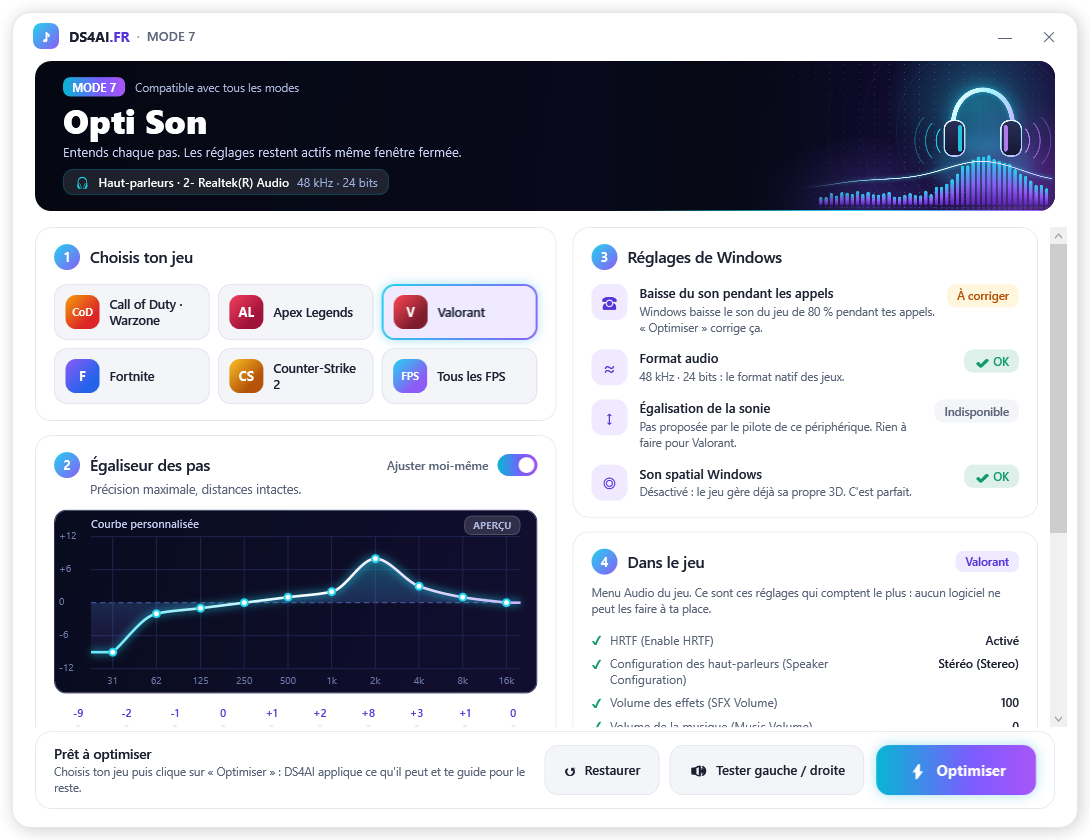
Scegli il gioco e controlla il dispositivo audio mostrato. Seleziona il profilo corrispondente in Opti Son.
Personalizza equalizzatore dei passi e mix. Consulta la diagnostica Windows e i consigli audio per il gioco.
Fai clic su Ottimizza per le impostazioni supportate. Modifica le opzioni indicate nel gioco e prova sinistra / destra. Ripristina consente di annullare le modifiche.
Chiudere Opti Son non disattiva le impostazioni applicate. Alcune opzioni dipendono dal driver e dal dispositivo audio.
Verifica che Windows lo riconosca, prova USB e ricollegalo. Se Steam o DS4Windows lo monopolizza, chiudi l’applicazione e riavvia DS4AI.
Controlla accesso, modalità, periferica e tasto di attivazione. Per BO7 o MW4, verifica anche colore nemici e impostazioni del pannello sopra.
Controlla prima l’antirinculo. Riduci gradualmente il valore e prova l’attivatore per evitare una compensazione eccessiva.
Attiva la relativa opzione di visualizzazione in DS4AI e usa schermo intero senza bordi nel gioco.
Chiudi il gioco e DS4AI e riavvia il launcher. Attendi la fine dell’aggiornamento prima di riprendere.
Apri il tuo account per reset HWID, rinnovo e aggiunta giochi. Se un’azione è bloccata, contatta l’assistenza con il riferimento dell’ordine.
La chat del sito attuale permette di contattare il supporto dal browser. Il team può rispondere da Discord.
Apri il supporto del sito attualeAssistenza
Guida, supporto web e Discord: scegli come contattarci.
 Unisciti a Discord